
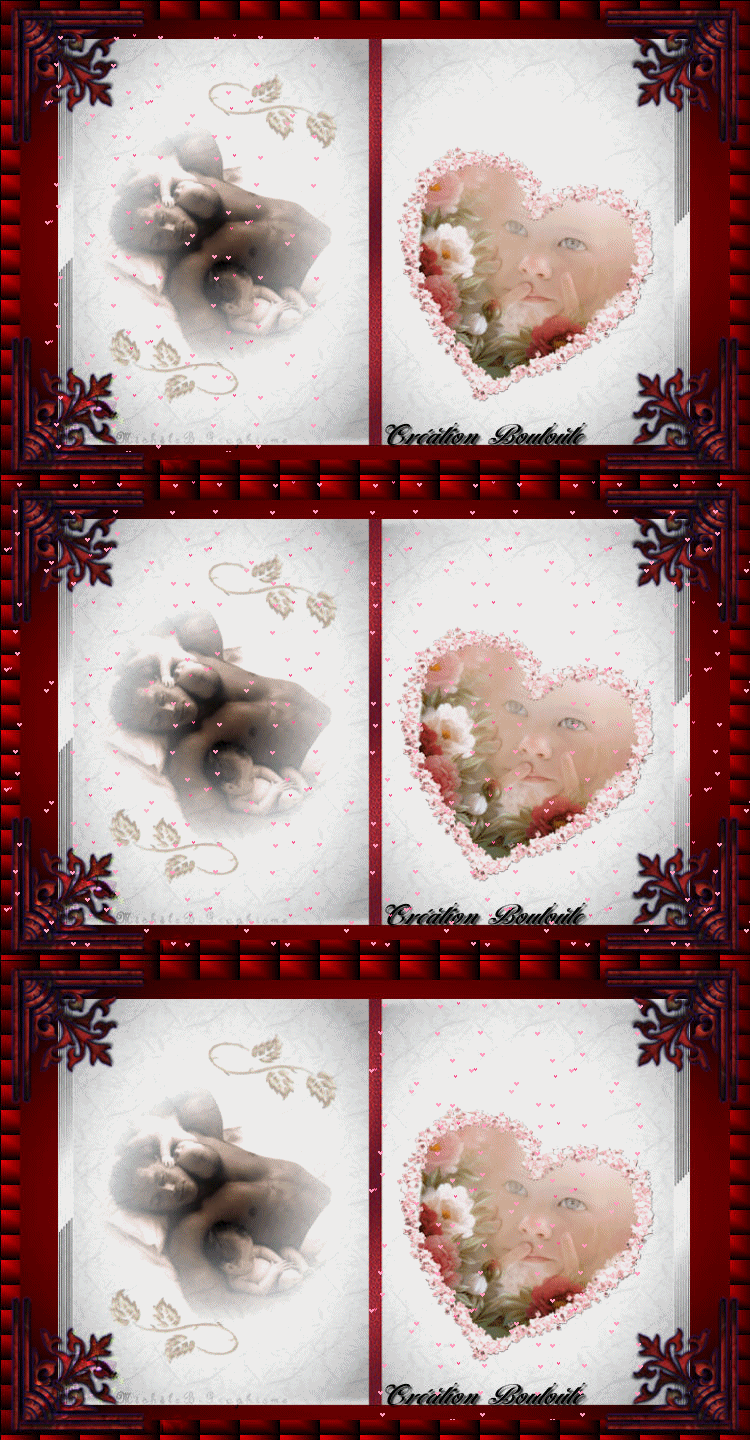
UN LIVRE POUR PAPA
tutoriel original réalisé avec Photofiltre 10.3.1
Tutoriel Original : ICI
traduit avec PSP X2020 mais il peut être réalisé avec les autres versions de PSP.
Filtres :
Unlimited 2.0
Tramage
Kiwi
Matériel :

Il vous faudra aussi Jasc animation paint shop 3
**********
1
Couleur avant-plan : #910000
Couleur arrière-plan : #ffffff
2
Ouvrir un nouveau fichier de 750 x 480
Fond couleur avant-plan
3
Effets - modules externes - Unlimited 2.0 - Special Effect 2 - Border White Fade 2

4
Sélections - tout sélectionner
Sélections - modifier - contracter de 20
Refaire Unlimited 2.0 - Special Effect 2 - Border White Fade 2
5
Sélections - inverser
6
Effets - modules externes - °V° Kiwi's Oelfilter
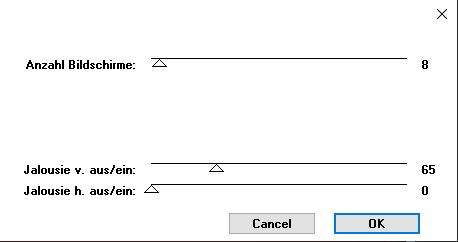
Sélections - ne rien sélectionner
7
Calques - nouveau calque raster
Activer l'outil de sélection rectangle et tracer un rectangle sur votre calque

Remplir avec la couleur blanche #ffffff
8
Effets - modules externes - Unlimited 2.0 - Paper Texture - Japanese Paper

9
Refaire effets - modules externes - Unlimited 2.0 - Special Effect 2 - Border White Fade 2

Sélections - ne rien sélectionner
11
Calques - dupliquer
Avec l'outil de déplacement, déplacer légèrement vers la droite
comme sur l'exemple ci-dessous
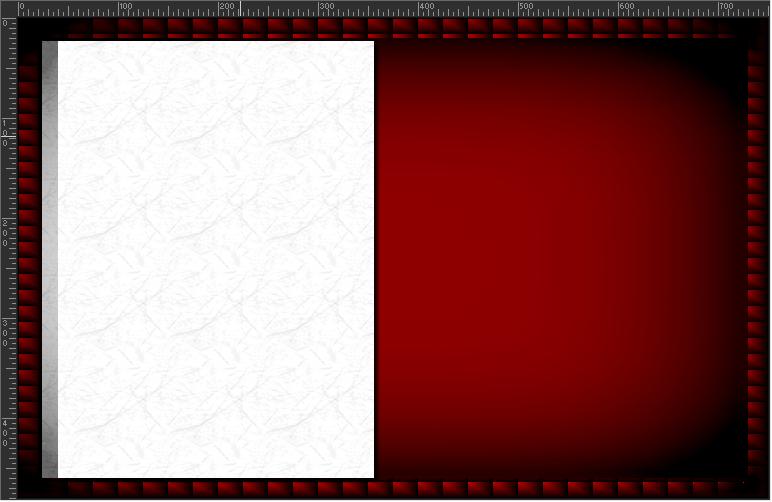
Calques - fusionner - fusionner calque du dessous
12
Activer l'outil de sélection rectangle et tracé une sélection sur le bord
de la page comme ci-dessous

13
Effets - modules externes - Tramage - Tow the line

Sélections - ne rien sélectionner
14
Calques - dupliquer
Image - rotation - rotation a 180° - droite
Activer l'outil de déplacement - et décalez votre calque vers la bordure droite

Calques - fusionner - fusionner calque du dessous
(ne pas fusionner avec le fond)
15
Ouvrir votre tube "liseret"
Image - redimensionner à 119
Edition - copier
Edition - coller comme nouveau calque
Activer l'outil de déplacement et bien positionner votre liseré comme sur l'image finale
Calques - fusionner - fusionner calque du dessous
16
Image - redimensionner - 90%
(tous les calques NON coché)
Positionner

17
Ouvrir votre tube "coeur 1"
Edition - copier
Edition - coller comme nouveau calque
le placer comme ci-dessous

18
Ouvrir le tube "visage d'enfant"
Edition - copier
Edition - coller comme nouveau calque
Image - redimensionner - 30%
et le positionner comme ci-dessous

19
Ouvrir le tube "papa"
Edition - copier
Edition - coller comme nouveau calque
Image - redimensionner - 63%
et le positionner comme ci-dessous

Positionner

20
Ouvrir le tube "feuille d'or"
Edition - copier
Edition - coller comme nouveau calque
Image - redimensionner - 60%
le positionner sous le tube "papa"
Calques - dupliquer
Image - rotation - 180° à droite
et le placer au dessus du tube "papa"
(comme sur l'image finale)
Calques - fusionner - fusionner calque du dessous
21
Si la position de tous vos tubes vous convient
Calques - fusionner - fusionner tout
22
Ouvrez l'outil Texte
Choisissez une jolie police d'écriture
et faites votre texte à votre convenance
Calques - fusionner - fusionner tout
23
Ouvrez votre tube "coin"
Edition - copier
Edition - coller comme nouveau calque
placez en haut a gauche
Calques - dupliquez
Image - miroir - miroir horizontal
Calques - fusionner - fusionner calque du dessous
Calques - dupliquez
Calques - miroir - miroir vertical
Calques - fusionner - fusionner calque du dessous
24
Appliquez votre signature, ainsi que celles de l'auteur et de la traductrice
(jointes dans le matériel)
25
Nous passons a l'animation
Dans PSP
Ouvrir le fichier "floaties"
comme c'est un fichier Gif c'est normal que dans PSP il ne s'ouvre qu'avec une seule image
Ouvrir votre palette de styles et textures
et le mettre dans "motif"
26
Calques - nouveau calque raster
Sélection - charger a partir du disque
Sel Livre papa
Outil "pot de peinture "
Remplir avec le motif
27
Sélection - ne rien sélectionner
Edition - copie spéciale - copier avec fusion
28
dans votre Animation Shop
Edition - coller - comme nouvelle animation
29
Revenir dans PSP
Fermer le calque "floaties"
Calques - nouveau calque raster
Sélections - charger a partir du disque
charger sel Livre papa 2
avec l'outil "pot de peinture"
remplir avec le motif
Sélections - ne rien sélectionner
30
Edition - copie spéciale - copier avec fusion
dans votre Animation Shop
Edition - coller après l'image active
31
Visualiser l'animation
si elle vous convient
Fichier - enregistrer sous
en Gif.
32
Voilà votre tag est terminer
J'espère que vous aurez autant de plaisir que moi à réaliser ce tutoriel...
Vous pouvez me l'envoyer par mail, je serai heureuse de la mettre a la suite de ce tutoriel.

Bisous a tous , et en cette période de confinement
surtout prenez bien soin de vous et de votre famille
MichèleB

Ce(tte) œuvre est mise à disposition selon les termes de la Licence Creative Commons Attribution - Pas d’Utilisation Commerciale - Pas de Modification 3.0 France.


/https%3A%2F%2Fassets.over-blog.com%2Ft%2Fcedistic%2Fcamera.png)
/https%3A%2F%2Fekladata.com%2FtpOraHNN3cxzl0rdG1HNxGFwQK0%40700x528.jpg)
/https%3A%2F%2Fekladata.com%2FJ_tVgI4OO0qzHjfaFE8A0xu7oZ0%40700x511.png)