
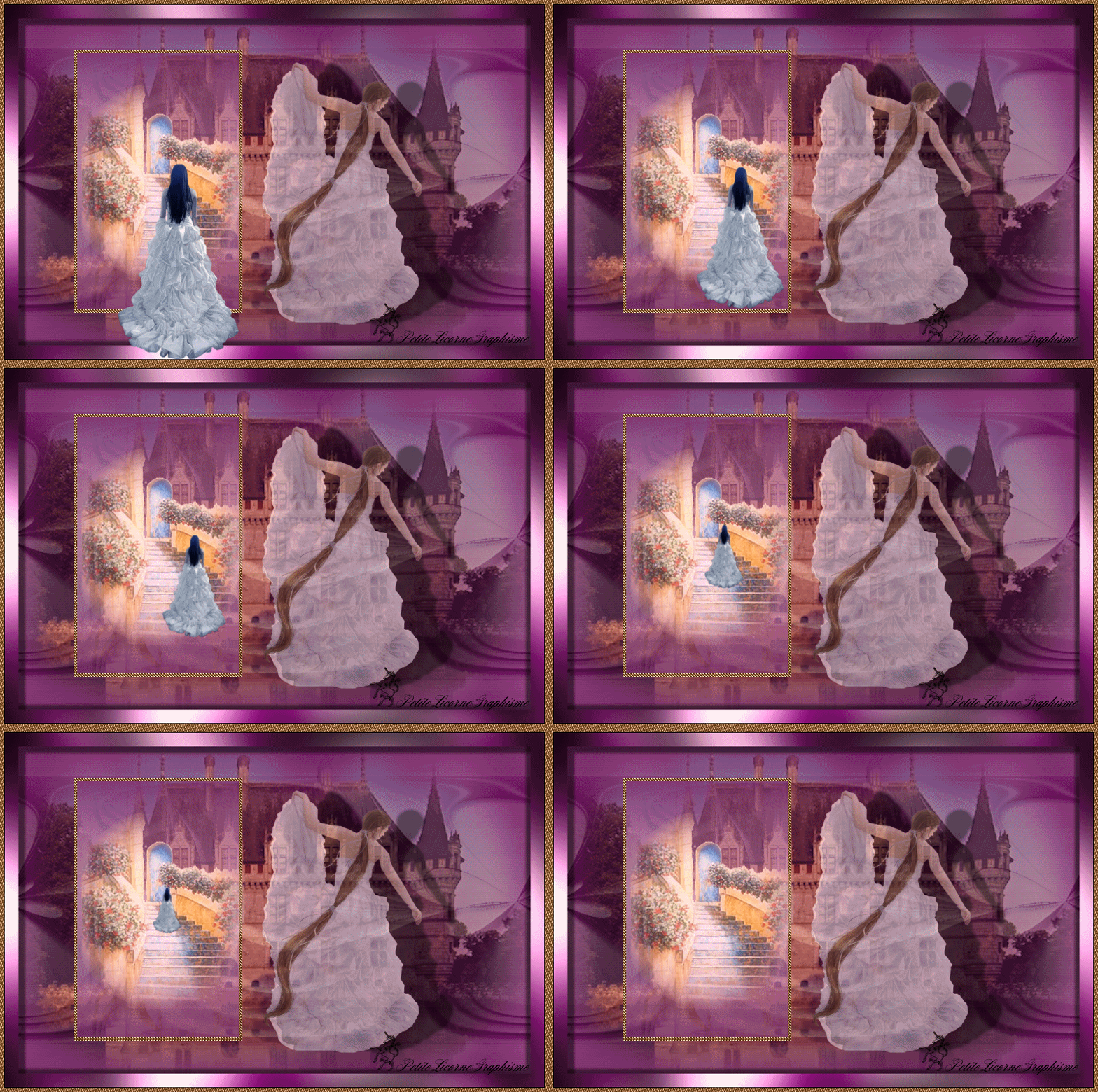
Ce tutoriel est simple de conception mais très long et délicat par son animation...
Si vous le réussissez je vous promet une récompense!!! ah ah surprise surprise!!!
Pour ce tutoriel vous aurez besoin du matériel ci-dessous
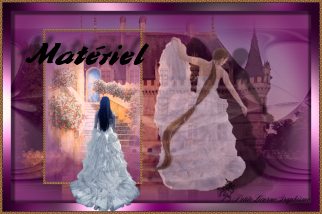
Les tubes utilisés pour ce tutoriel sont ceux de Bouloute vous pouvez les retrouvés sur son blog de tubes

J'utilise aussi un très joli masque de Créaline....
Les filtres utlisés sont :
Medhi - wavy lab 1.1
Graphic plus - Cross Shadow
Unlimited 2.0 - image enhancement - color température
Si vous ne les avez pas, vous pouvez les trouver chez mon amie Saturnella ci-dessous

Bien , vous avez dézipper votre matériel dans vos documents ?
Copiez - coller le masque "créaline" dans votre dossier documents de votre psp
Pour PSP X9 - documents - Corel PaintShop Pro - 19.0 - Masques
Faire pareil pour la Pattern or (pour PSP X9 même chemin mais dans le dossier Textures)
**********
Tutoriel réalisé avec PSP X9 mais peut être réalisé avec un autre PSP
**********
Ouvrir votre PSP et mettre dans la palette
Couleur avant plan : 4f004f
Couleur arrière plan : caadd1
**********
Ouvrir fichier - nouveau de 750 x 480 px fond blanc
Filtres - Medhi - wavy lab 1.1 par défaut
Calques - nouveau calque raster
Pot de peinture - verser couleur avant plan dans ce calque
Ouvrir votre masque "créaline" sur votre PSP
Calques - Nouveau calque de masque - a partir d'une image
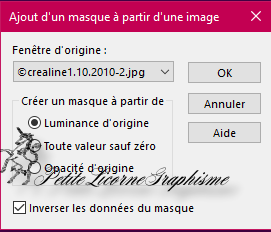
N'oubliez pas d'inverser les données du masque pour que votre masque soit transparent
Ouvrir le tube "château" et le copier-coller sur votre tag
Image - redimensionner - a 150 % et ok
Objet - Aligné - centrer sur le support et passer l'opacité a 54% et ok
Ouvrir le tube "petit cadre de Bouloute" et le copier-coller sur le tag
Effets - effets d'image - décalage

Ouvrir le tube "escalier" et le copier-coller sur votre tag
Effets - effets d'image - décalage
Ouvrir le tube "danseuse" et le copier-coller sur votre tag
Image - redimensionner - a 50 % et passer son opacité a 63 %
Placez le comme sur l'exemple
Effets - Effets 3D - Ombre portée

Calques - fusionnez tous les calques
Image - ajoutez des bordures - largeur de 20 - couleur blanche
Baguette magique - saisir cette bordure blanche
Filtres - Medhi - wavy lab 1.1 -

Gardez votre sélection active -
Filtres - Graphic plus - cross shadow par défaut
Effets - effets 3D - Ombre portée par défaut
Refaire l'ombre portée

Sélection - ne rien sélectionner
Image - ajoutez des bordures - largeur de 1 - couleur noire
Image - ajoutez des bordures - largeur de 6 - couleur blanche
Ouvrir votre texture or sur votre PSP
Palette de couleur - Motif - mettre la texture en avant plan
Pot de peinture - verser cette texture or dans la sélection
Calques - nouveau calque raster
SIGNEZ
Calques - fusionnez calques visibles
Filtres - Unlimited 2.0 - Enhancement - Color temperature

Votre tag proprement dit est terminé, nous allons maintenant passer à l'animation.
Ouvrir votre tube femme et le copier-coller sur votre tag
Image - redimensionner - a 30 % et ok
Bien placer ce tube face a l'escalier au bas de votre tag comme sur la capture

Clic sur votre fond
Edition - copier avec fusion
Retour dans votre PSP et clic sur le calque "femme"
Image - Redimensionner a 85 % et ok
S'il est besoin, re-centrez un peu le tube "femme" face a l'escalier, mais très peu pour ne pas qu'elle bouge trop au final.
Edition - copier avec fusion .
Retour dans Jasc animation shop 3 -
Edition - coller après l'image active.
Vous allez avec la molette de votre souris , ouvrir votre animation en faisant un zoom arrière de façon a voir vos deux images (attention c'est très important) de façon a bien coller les images l'une derrière l'autre en sachant qu'au final nous aurons 12 images..
Retour dans votre PSP , nouveau clic sur le tube "femme"
Image - redimensionner a 85 % et ok
Repositionnez la face a l'escalier si necessaire mais pas trop
Edition - copier avec fusion
Dans Jasc animation shop 3 - clic sur l'image 2 et coller après l'image active
Zoom arrière de nouveau pour voir cette fois vos trois images
Retour dans PSP et à nouveau clic sur le tube "femme" et
de nouveau Image - Redimensionner - a 85 % et ok
Si besoin est replacer bien votre tube "femme" sur l'escalier en la décalant très légèrement
Edition - copier avec fusion
Revenir dans jasc animation shop clic sur votre troisième image et coller après l'image active
de nouveau zoom pour voir les quatre images.
Ne vous inquiétez pas si vos images deviennent de plus en plus petites c'est normal
Nous allons refaire ces manipulations jusqu'à obtenir 11 images
A la 11ème image , votre femme doit être en haut de l'escalier
Nous reviendrons alors une douzième fois dans PSP et sur le tube "femme" nous passerons simplement sont opacité a 10 et nous ferons
Edition - copier avec fusion
Retour dans jasc animation shop 3 - nous cliquerons sur la onzième image et nous ferons coller après l'image active
Nous obtiendrons ceci :

Nous ferons alors :
Edition - sélectionnez tout
Animation - Propriété de l'image - nous passerons la durée d'affichage a 72 et ok
Notre animation est terminée
Vous pouvez l'enregistrée en GIF
**********
Je vous souhaite de vous amuser a le faire autant que moi a vous le traduire.
et promis je prépare une récompense pour sa réalisation...
Bisous , bisous
PetiteLicorne


/https%3A%2F%2Fassets.over-blog.com%2Ft%2Fcedistic%2Fcamera.png)
/https%3A%2F%2Fekladata.com%2Fu6PYWRaM7m8PHbcD60GEZkWErgE%401000x640.gif)
/https%3A%2F%2Fekladata.com%2FtpOraHNN3cxzl0rdG1HNxGFwQK0%40700x528.jpg)