

Bonjour a tous
Il y a quelques années quand j'ai commencer dans le graphisme , je suis un jour tombée sur ce tutoriel je ne connaissais pas du tout ma Bouloute a l'époque mais j'ai tout de suite aimer ce tutoriel et je veux donc vous le faire partager mais cette fois en PSP ....
c'est une animation donc il sera en deux parties...
Pour ce tutoriel (Lueur d'Asie) nous allons nous servir énormément de l'outil sélection rectangle..
Dans le matériel vous allez trouver deux genres de fournitures.... Vous trouverez 1 les petits cadres et petites photos toutes prêtes à l'emploi au cas où vraiment vous ne réussissiez pas à les réaliser, nous avons toutes et tous débuter un jour!!!! Pour les plus obstinés ou les moins débutants vous trouverez aussi les images séparées et les petits cadres à faire vous-même.... sincèrement je préfererai que vous suiviez mes explications et que vous fabriquiez vous même vos cadres, mais ce n'est pas une obligation c'est pourquoi je vous fourni aussi le matériel tout prêt... à vous après de les placer correctement.... moi je vous donne ici les deux explications pour le faire avec le matériel prêt à l'emploi et sans ce matériel....
Allez courage ce qu'il vous faut surtout c'est de la patience.

Bien vous avez maintenant télécharge le matériel nous pouvons donc y aller....
Dézipper votre matériel dans vos documents - copier le filtre "good vibration" dans le dossier plugins de votre psp et la police "shangaï" dans le dossier "font" de votre windows
Vous pouvez trouver la police "shangaï" ci-dessous
Les filtres utilisés pour réaliser ce tutoriel sont :
Graphic plus - cross shadow
Medhi - wavy lab 1.1
AAA filters - good vibrations
Penta com - jeans
MV'S Plugins - perspective transformation
vous pouvez trouver tous ces filtres chez mon amie Saturnella

Ce tutoriel a été réaliser dans PSP X9 mais il peut être fait avec d'autres versions PSP
Les tubes utilisés pour ce tutoriel sont ceux de Bouloute vous pouvez les retrouver ci-dessous

Bien nous commençons
Ouvrir votre psp et mettre sur votre palette de couleur
Couleur avant plan - 92/28/0 - 5c1c00
Couleur arrière plan - 255/164/72 - ffa448
**********
Fichier - nouveau fond blanc de 700 x 480 px
Filtres - Medhi - wavy lab 1.1 par défaut
Calques - nouveau calque raster
Affichage - afficher règle
Prendre l'outil sélection rectangle - tracer un rectangle de 350 x 480
Pot de peinture - verser la couleur avant plan -
Filtres - Unlimited 2.0 - Penta com - jeans

Effets - Effets 3D - Ombre portée -
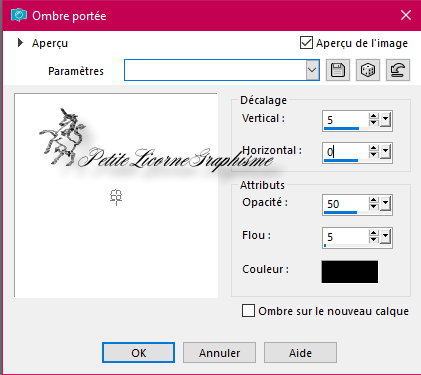
Sélection - ne rien sélectionner
Affichage - règle toujours active
Calques - nouveau calque raster
Reprendre votre sélection - rectangle
Tracer un rectangle de 86 x 480 px
Pot de peinture - verser la couleur avant plan
Filtres - Unlimited 2.0 - Penta com - jeans avec les mêmes réglages que précédemment 23 - 11 et ok
Sélection - ne rien sélectionner
Effets - effets d'image - décalage

Effets - effets 3D - ombre portée

Calques - fusionner avec le calque du dessous
Filtres - AAA filters - good vibrations

Cliquez sur le calque et renommer ce calque - support
Edition - copier le calque "support"
Edition - coller comme une nouvelle image
Revenir sur votre tag
Clic droit sur votre calque "support" et supprimer
Il ne vous reste plus que votre "fond"
Image - ajoutez des bordures - largeur de 2 - couleur arrière plan
Image - ajoutez des bordures - largeur de 3 - couleur avant plan
Image - ajoutez des bordures - largeur de 2 - couleur arrière plan
Image - ajoutez des bordures - largeur de 35 - couleur avant plan
Baguette magique - saisir bordure de 35 -
Filtres - MV's Plugins - perspective transformation

Sélection - ne rien sélectionner
Baguette magique - saisir le marron qui reste autour du cadre

Filtres - Unlimited 2.0 - Penta com - Jeans avec les même réglages que sur le calque "support" 23 - 11
Sélection toujours active -
Filtres - Graphic plus - cross shadow - comme pour les petits cadres
Intensity a 211 et Brightness a 228
Sélection - ne rien sélectionner
Image - ajoutez des bordures - largeur de 2 - couleur arrière plan
Image - ajoutez des bordures - largeur de 3 - couleur avant plan
Image - ajoutez des bordures - largeur de 2 - couleur arrière plan
Reprendre votre calque "support" que vous avez minimiser tout a l'heure
et le copier-coller sur votre tag
Ouvrir le tube "paysage d'Asie" le copier-coller sur votre tag
Effets - effets d'image - décalage

********
(A ce moment là soit vous vous servez du matériel prêt a l'emploi dans le zip soit vous faites vous-même les petits cadres avec moi , à vous de choisir comme vous le sentez....)
Si vous prenez le matériel prêt à l'emploi faire clic sur votre cadre "support" et ouvrir le tube "petits cadres" et le copier - coller sur votre tag, le placé comme sur l'exemple puis ouvrir le tube "petites images" et le copier-coller sur votre tag et placez les sous vos cadres comme sur l'exemple, puis fusionnez ces deux calques ensemble et faire Effets - effet 3D - Ombre portée par défaut , puis la refaire avec
Vert et Horiz a -7
Pour continuer le tutoriel, passez l'étape suivante jusqu'au moment où nous ouvrons le tube "fond de Bouloute".
Mais tel que je vous connais , je sais que vous allez laisser ce matériel de côté et faire vos petits cadres vous-même.
********
Alors allons y!!!
Ouvrir un nouveau fichier de 133 x 133 px transparent
Image - ajoutez des bordures - largeur de 15 - couleur avant plan
Sélections - ne rien sélectionner
Edition - copier
Revenir sur votre tag
Vous mettre sur le calque "support"
Edition - coller votre calque "petit cadre"
Effets - effets d'image - décalage

Calques - dupliquez
Effets - effets d'image - décalage

Calques - dupliquez
Effets - effets d'image - décalage

Calques - dupliquez
Effets - effets d'image - decalage

Nous avons maintenant quatre petits cadres, nous allons les renommer
En partant du calque du bas , celui juste au dessus du calque support
Renommez les : calques 1.2.3 et 4

Prendre l'outil gomme - rayon a 10 - revenir sur le calque 1 et gommez l'angle qui dépasse dans le cadre 2


Nous n'aurons pas à gommez les calques 3 et 4
Votre gommage terminé , fusionnez ces quatre calques ensembles
A nouveau mettez vous sur le calque "support"
ouvrir votre petite image 1 la copier-coller sur votre tag
Image - redimensionner a 65 % et ok
Placer bien cette petite image sous le petit cadre 1
Outil gomme - effacer ce qui dépasse du cadre 1
Ouvrir la petite image 2 - la copier coller sur le tag
Image - redimensionner a 65 %
Bien la placer sous le cadre 2
Outil gomme - effacer ce qui dépasse dans le cadre 2
Ouvrir l'image 3 , le copier-coller sur votre tag
Image - redimensionner a 65 % et ok
Bien la placer sous le petit cadre 3
Outil gomme - Effacer tout ce qui dépasse autour du cadre 3
Ouvrir petite image 4
Image - redimensionner a 65 %
Bien la placer sous le cadre 4
Outil gomme - effacer tout ce qui dépasse autour du cadre 4
Une fois vos quatre images bien placées , fusionnez les ensemble
Puis fusionnez ce calque avec le calque "cadre"
Effets - effets 3D - Ombre portée

Ouvrir le tube "fond bouloute02" et le copier-coller sur votre tag
Effets - effets d'image - decalage
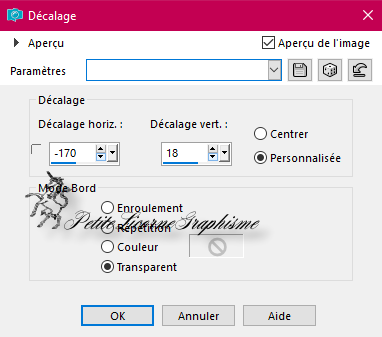
Ouvrir le tube "femme chinoise" et le copier-coller sur votre tag
Image - redimensionner a 70 % et ok
Image - Miroir - Miroir Horizontal
Le placer comme sur l'exemple ou
Effets - effets d'image - décalage

Ouvrir l'outil Texte - police Shangaï - Taille 30 - Gras - Italique coché -
Mettre votre couleur avant plan en arrière plan en cliquant sur les petites flèches a côté de vos couleurs
Ecrivez votre texte "Lueur D'Asie" en mettant les lettres en dessous les unes des autres
Clic sur le calque "texte" pour faire apparaître la sélection
Et le mettre aux dimension de l'exemple
Clic droit sur le calque "texte" et convertir en calque raster
Sur le calque "texte" faire une ombre portée
Vertical et Horizontal a 5 - Opacité a 80 et ok
Sélection - sélectionnez tout
Sélection - flottante -
Sélection - Statique
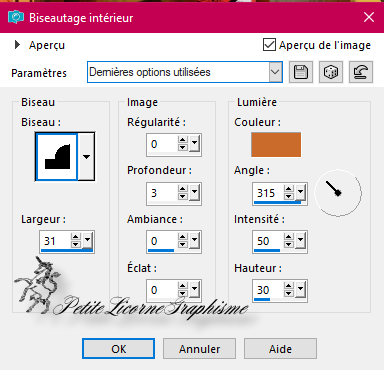
Effets - effets 3D - biseautage intérieur
Ouvrir le tube "statue boul" et le copier-coller sur le tag
et le positionner comme sur l'exemple
Calques - nouveau calque raster
SIGNEZ

Bien le tag est terminé on va passer a l'animation qui est toute simple vous allez voir
Mettez vous sur le calque "femme" et a l'aide de l'outil lasso et faire une sélection tout autour de la fleur

Filtre - Graphic plus - cross shadow par défaut et ok

Sélection - ne rien sélectionner
Mettez vous sur le calque "support" et refaire la même ombre portée et ok
Edition - copier avec fusion
Ouvrir votre logiciel Jasc animation shop 3 et coller comme nouvelle animation
Revenir dans votre PSP , cliquez trois fois sur la petite flèche bleue pour annuler action précédente
(annuler cross shadow sur le support et sur la fleur mais la sélection doit être là)
Refaire filtres - Graphic plus - cross shadow - mettre Intensity et Brightness à 171 et ok
sur la fleur et sur le calque "support"
Sélection - ne rien sélectionner
Edition - copier avec fusion
Jasc animation shop 3 - Coller après l'image active
Revenir dans PSP - trois fois sur la petite flèche bleue pour annuler action précédente
Filtre - Graphic plus - cross shadow - Intensity et Brightness à 220 et ok
sur la fleur et sur le calque "support"
Sélection - ne rien sélectionner
Revenir sur votre Jasc animation shop 3 et copier après l'image active
Votre tag est terminé, vous pouvez l'enregistrer en gif.
Oufff me direz vous et je vous comprends lolll!!!!!!
Mais j'espère sincèrement que vous vous êtes autant amusés à le faire que moi a vous le traduire
J'attend avec impatience vos variantes et impressions en un petit commentaire
ce sera pour moi un rayon de soleil et un encouragement
par avance merci a vous....
Bisous , bisous
PetiteLicorne


/https%3A%2F%2Fassets.over-blog.com%2Ft%2Fcedistic%2Fcamera.png)
/https%3A%2F%2Fekladata.com%2Fu6PYWRaM7m8PHbcD60GEZkWErgE%401000x640.gif)
/https%3A%2F%2Fekladata.com%2FtpOraHNN3cxzl0rdG1HNxGFwQK0%40700x528.jpg)